Step1: 建立客服机器人
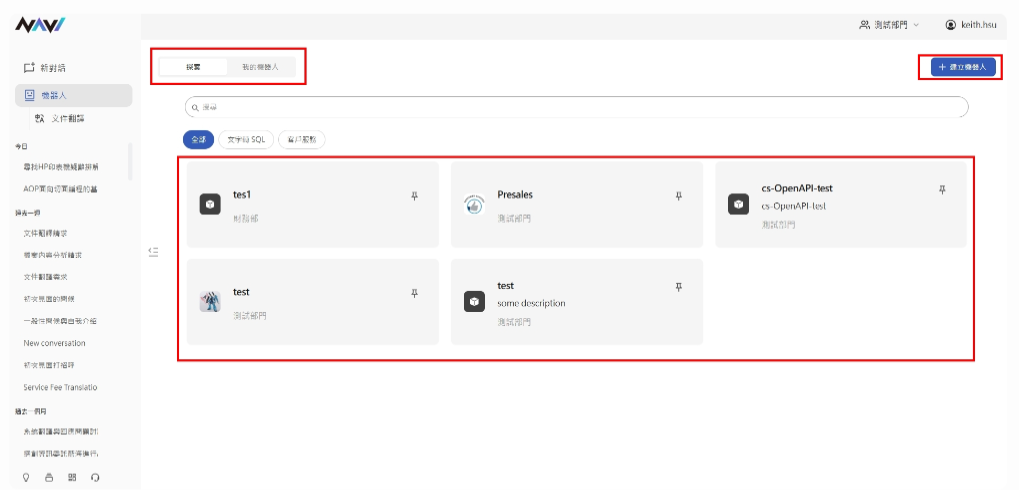
机器人位于功能列的第二列位置,点击后可以进入机器人检索页面,点击建立机器人后可执行建立对应机器人功能。
-
点选建立机器人
-
图示:上传此机器人图示(选项)
-
名字:此机器人名称(必填)
-
描述:填入此机器人的描述(选填)
-
类别:选择要建立的机器人类型(必选)
Step 2: 设定客服机器人
客服机器人:此机器人可以针对特定场景或是情境进行设定,
填写资讯如下:
-
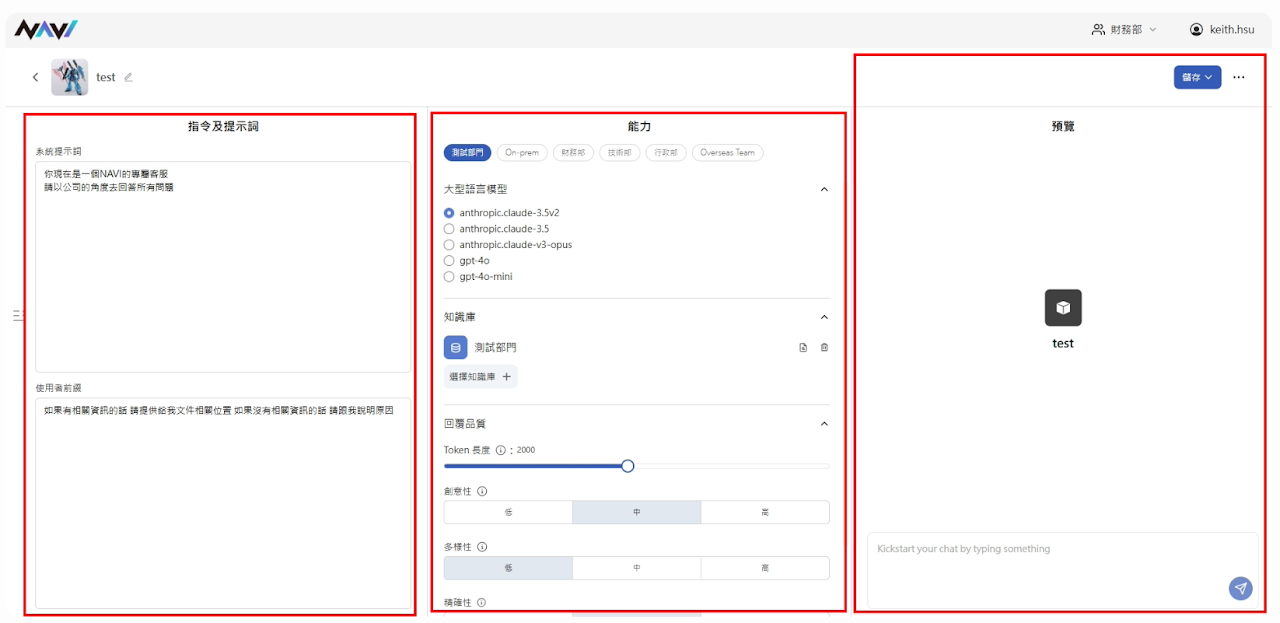
指令与提示词:
- 系统提示词:可以调整该客服机器人的系统提示词,填入希望可以在每次答覆都遵循的规则或是角色指定,例如:请回答信用卡相关问题即可,其余问题一概不回答。
- 使用者前缀:在使用者前缀所添加的内容,将会被套用到每次使用者发出的提示词当中,例如:请问参考的资料位置。
-
能力:
- 选择部门:预设的部门会依照导览列所选的部门进行套用,但也可以选择其他的权限内可以选取的部门进行套用。
- 大语言模型:为这个客服机器人选取后续套用的大语言模型,而此处可以选择的模型将根据该部门可以存取使用的大语言模型为限。
- 知识库:该客服机器人所参考的知识库,此处可以选择的知识库将根据该部门可以存取使用的知识库为限。另外,一个知识库仅能被一个客服机器人所绑订,不可重复绑订相同知识库。
- 参数:该客服机器人套用的大语言模型所采用的参数设定,会影响到LLM的回答,从上到下分别是温度、Top-P、Top-K与检索范围。
-
预览:可以在此输入测试的提示词,进行机器人输出结果的预览
- 机器人名称:点击左上角的机器人名称旁的编辑选项,进行编辑
- 储存:在编辑页面的右上角,可以储存本次机器人编辑资讯,点击后会显示发布对象,而目前客服机器人仅限发布给该所选部门所使用。
-
其他选项:编辑页面的…点击后,则会出现删除/复制API路径
- 删除:删除此机器人。
- 复制API路径:可以直接复制该API路径,可以利用这支API路径直接与该客服机器人进行沟通,呼叫模式限于POST。
Step 3: 使用客服机器人
-
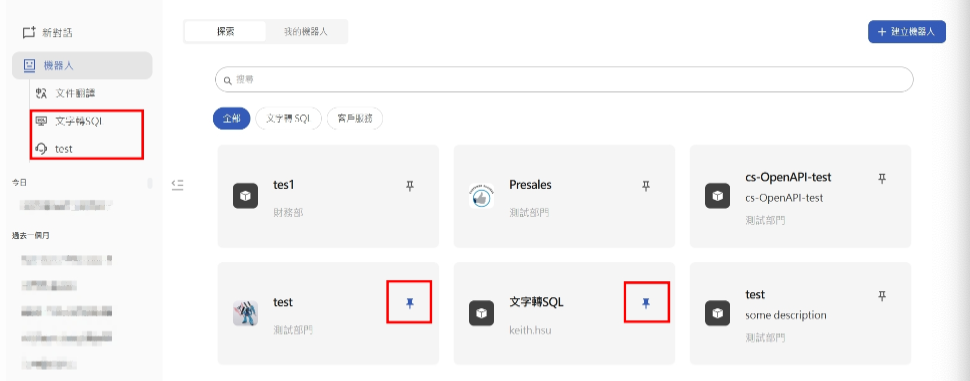
在设定完机器人之后,即可回到机器人页面,找到您刚所建立的机器人,并可以执行钉选,钉选后,该机器人将固定于左侧功能列呈现。
-
你可以于左侧点击客服机器人,即可开始对话,客服机器人有别于一般Chat room,您可以赋予每个机器人不同的角色(系统提示词),他会根据角色,以及所建立的知识库,回答相关的问题。常见的应用如银行信用卡客服机器人, 旅游行程规划机器人, 内部HR教育训练机器人等。
封面照